
今天来说一说到底怎么安装 claude code。
讲安装之前,还是想先讲讲为啥要装 claude code,虽然我在上篇文章淡淡提了提。
我举一个例子,有一个大型项目,里面有 200 多个 word 文档或者有几千个代码文件。
如果你要用豆包或者别的网页版 AI,你需要把这么多文件全部上传上去。
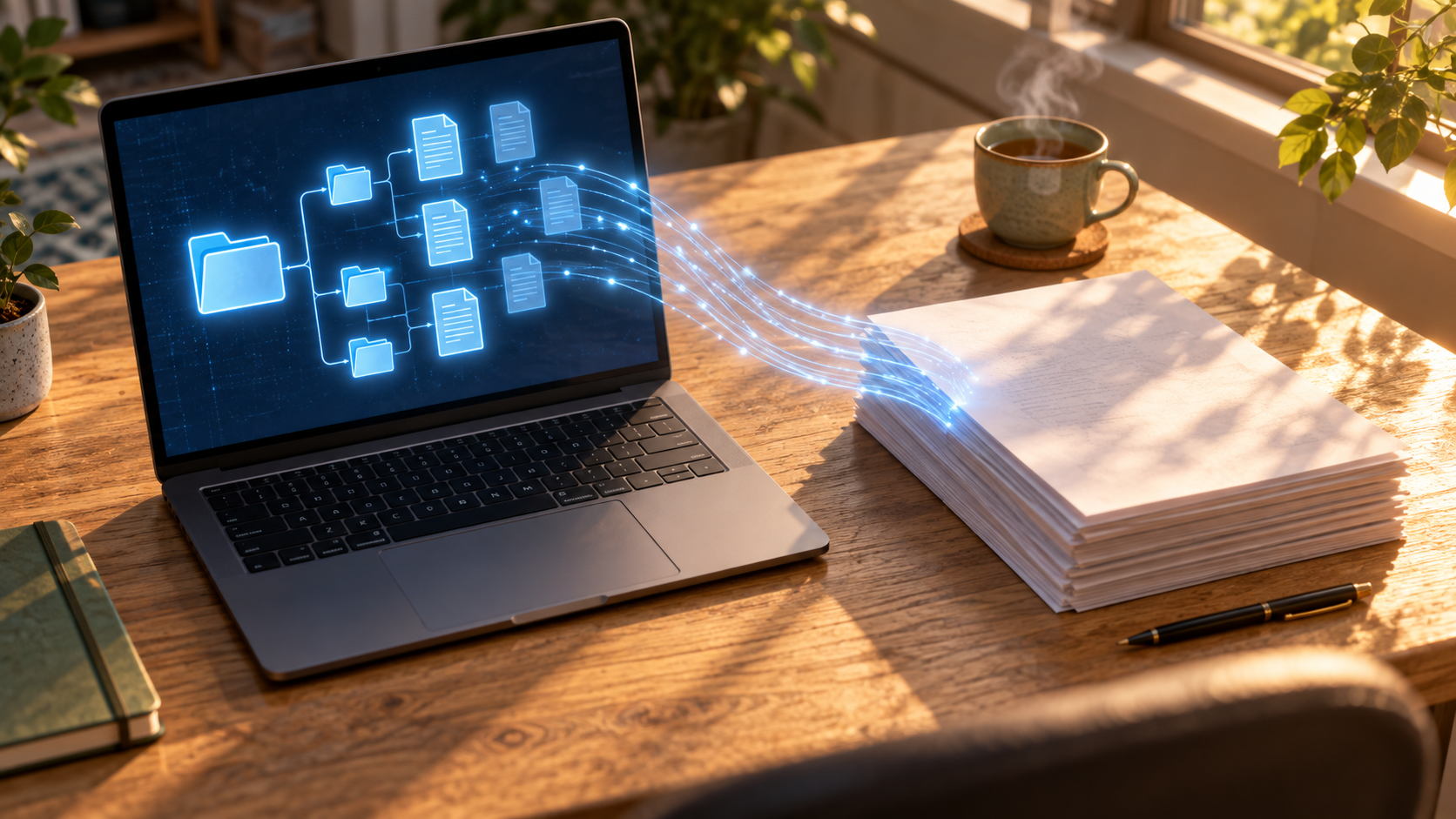
但是这可能吗?你得上传多久啊!
但是你装了 claude code,直接告诉他:“看一下当前这个项目”。
他花个四五分钟就把你本地的文件全部看完了。
之后他就可以直接在你本地新建、编辑、更新项目文件。
缺少工具或者网络不通它还可以自己修复,你只管下命令就可以了。
这就是最明显的区别,他是本地客户端,拥有代替你直接操作你的电脑的能力。
申请 deepseek api key
接下来讲安装教程,但是需要大家先申请一个 deepseek 对应的 api key。
我可以举个例子:
假设你安装的 claude code 是个手机的话,那么 deepseek 对应的 api key 就是电话卡。
市面上的 claude code、CODEX、Workbuddy 这些 AI 客户端就是各种不同的手机品牌。
大家常说的 anthropic、openai、Kimi、deepseek、GLM 等大模型厂商就是电信、移动、联通这样的手机运营商。
每个大模型厂商对应很多大模型,像 deepseek 就有 V 系列通用大模型、R 系列推理模型、Coder 系列代码模型,就像不同的手机运营商就有不同的手机套餐,套餐不一样,收费不一样。
到这里,大家应该明白了:
我用 claude code 这款手机安装了一个 deepseek 电话卡,用了 V 系列的一个 V4.1 Flash 套餐。
我要换手机、换电话卡、更换套餐都是可以的。
之所以选择 deepseek,原因也很简单,申请方便,价格便宜。
后面我会专门写一篇文章讲讲这个 API key 应该怎么选择,国内外模型怎么用,文字、图片、视频分别选择哪个模型比较合适。
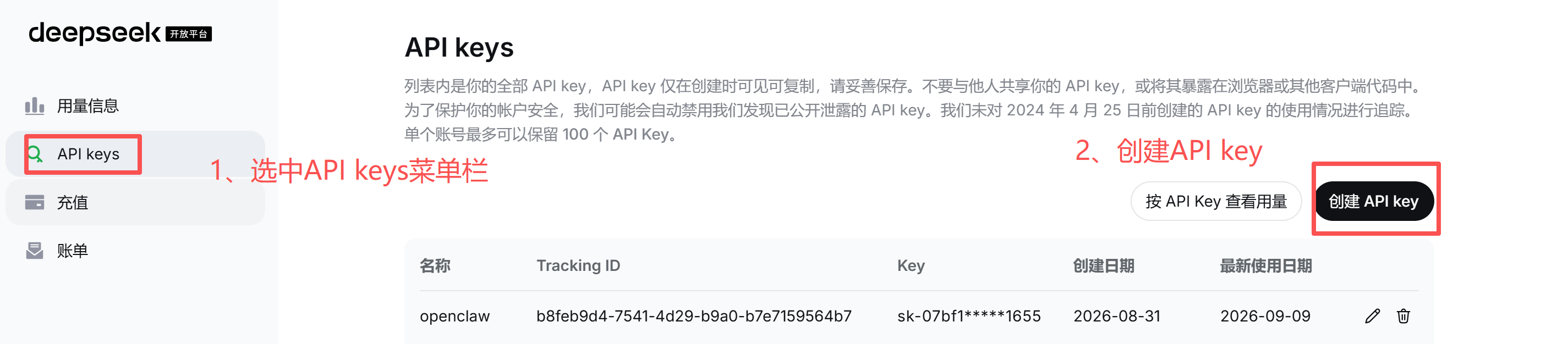
现在,打开这个网址
有可能需要你登陆啊,那你就登陆之后进入页面。
1、像下图这样选中【API keys】菜单栏,然后点击【创建 API key】。
2、然后会弹框让你输入 API key 的名称,随便输入,比如我输入"AI教程",之后点击创建。
3、然后点击复制就好了。记住这个 API key 一定要保存好,下次进来这个界面是没办法复制的,只能重新创建新的。
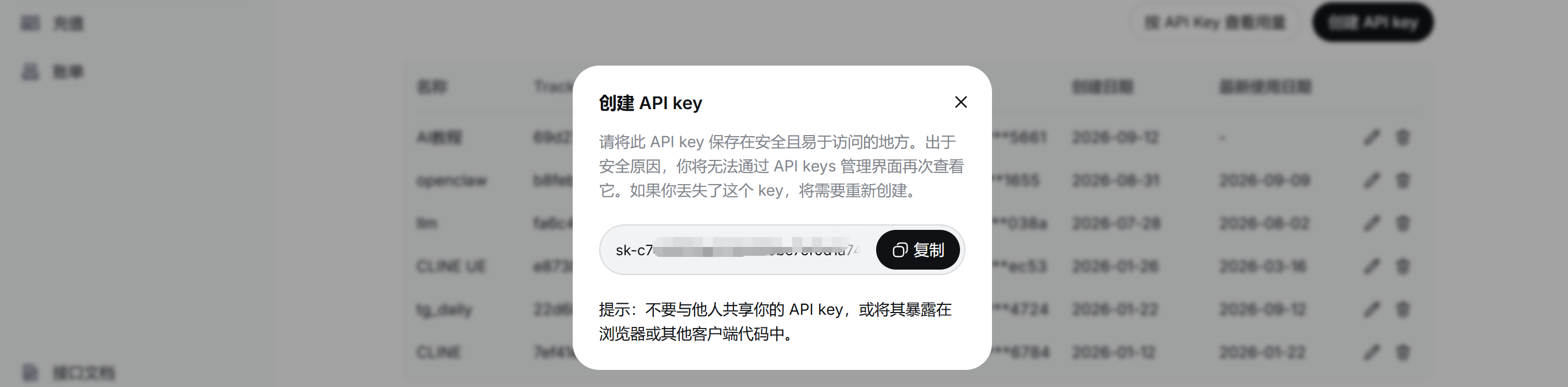
到这里为止,咱们就把手机卡办好了,接下来,咱们去买手机。
安装 claude code
一共有三种安装方式:
1、PowerShell 一键安装
2、CMD 安装
3、NPM 原生安装
这里分别展开讲讲。
一、PowerShell 一键安装
假设我当前打开了 D 盘的 AI 名称的文件夹 D:\AI,按住【Shift】键不放,点击鼠标右键,就可以看到【在此处打开 Powershell 窗口(s)】,点击之后就会进入 powershell 界面。
进入界面之后输入如下命令:
irm https://claude.ai/install.ps1 | iex
之后点击回车键,就会开始安装
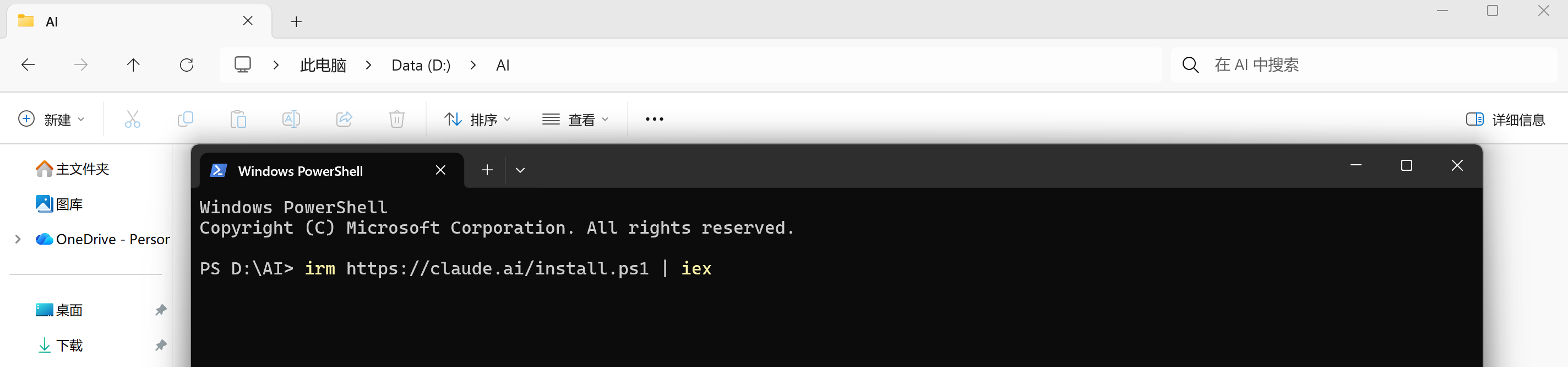
可惜失败了,因为目前的电脑没有访问国外美丽世界的能力。
我后面会专门写一篇文章给大家说说怎么访问国外的美丽世界。
假设目前你的电脑已经有代理的话,假设代理端口是 7890,
那么,你在执行命令 irm 命令之前需要先执行下面的命令:
$env:HTTPS_PROXY = "http://127.0.0.1:7890"
$env:HTTP_PROXY = "http://127.0.0.1:7890"
二、CMD 安装
整体步骤和步骤一差不多,只不过这次要打开的是 CMD 窗口,而不是 PowerShell 窗口。
两种打开 CMD 窗口的方式,一种是在文件夹上方的命令窗口直接输入 CMD,然后回车

就能看到刚才步骤一一样的黑框,但是实际上是两个不同的程序。

另一种就是按住 windows 键+r 键调出运行窗口,然后输出 CMD,然后回车,效果一样。

实际上,两种方式打开的文件夹不同,也就意味着将来执行命令下载的文件位置不同。
为啥非要从 PowerShell 窗口切换到 CMD 窗口,是因为要执行的命令是:
curl -fsSL https://claude.ai/install.cmd -o install.cmd && install.cmd && del install.cmd
而 curl 命令 powershell 窗口不识别这个命令,CMD 窗口可以识别。
细心的同学发现了,域名又是 claude.ai,这是个国外网站,没有访问国外美丽世界的能力还是没办法执行。
和 powershell 窗口不同,cmd 窗口设置代理的命令是
set HTTP_PROXY=http://127.0.0.1:7890
set HTTPS_PROXY=http://127.0.0.1:7890
有代理的同学可以安装上的两种方法安装,而且还会后台自动更新,省心省力。
三、NPM 原生安装
没有代理的同学,咱们就只能走NPM原生安装了,好在不算难,两条命令。
而且安装之后,你买台服务器,他也可以帮你搭建代理,所以还是划得来。
一、下载 node.js
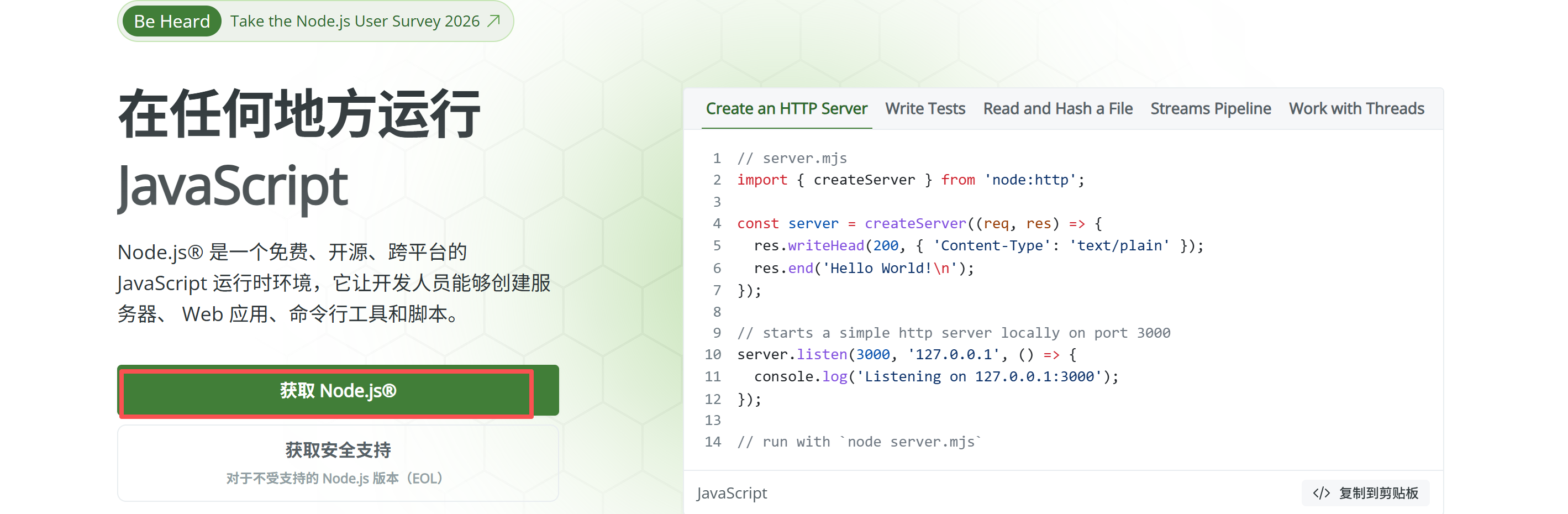
打开这个网站 https://nodejs.org/zh-cn,点击获取 node.js。
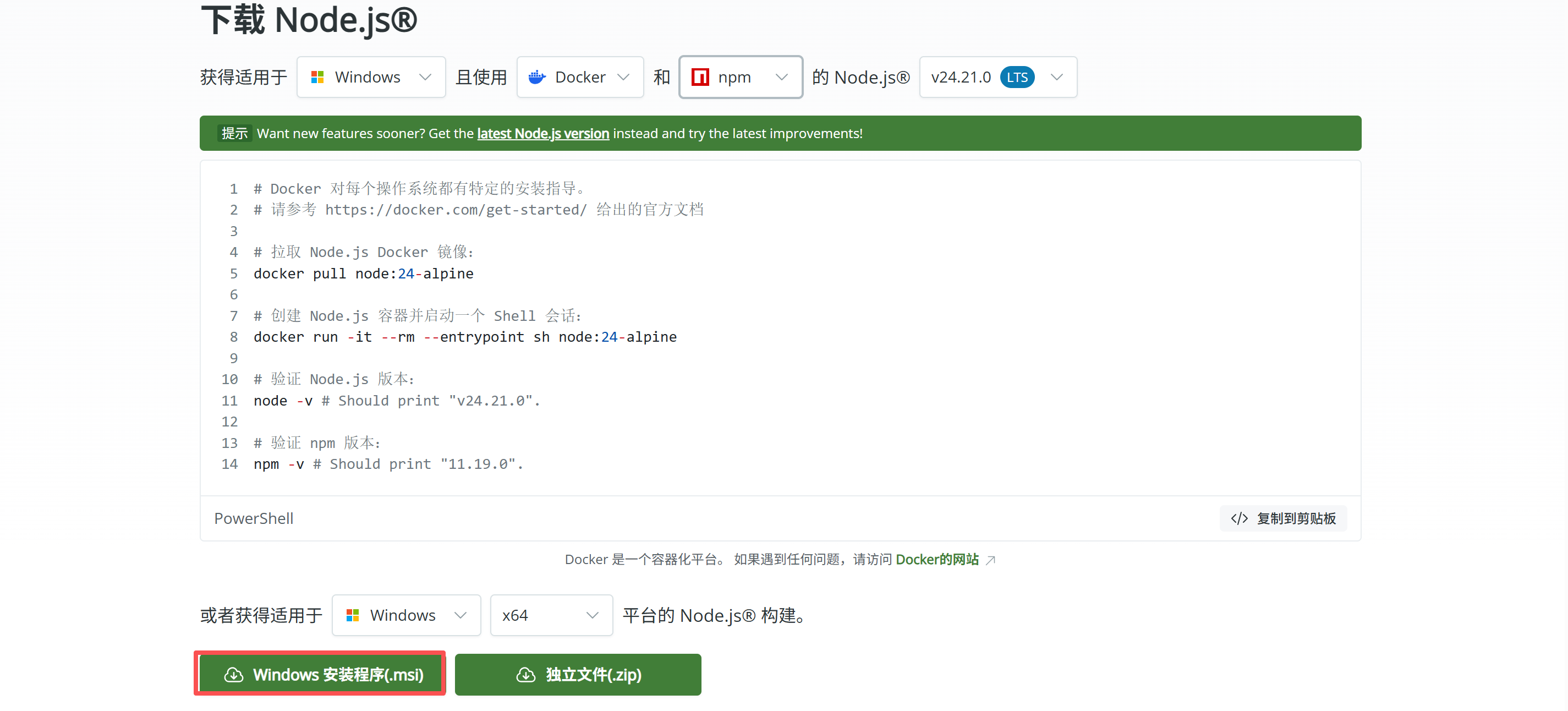
然后获取 windows 对应的 .msi 程序。
二、安装 node.js
双击刚才下好的 node 对应的 wsi 安装包,开始安装。
我自己是安装到了 D:\program\node\ ,我建议还是不要安装到 C 盘,这个你们自己选择。
之后一路点击 next 就可以。
有一个需要注意的地方,就是一定要选择 add to Path,会把 node 和 npm 加入到环境变量。
但是我看目前这个安装包默认就是这么做的,所以一路点击 next 就行。
安装成功之后,输入 node -v 或者 npm -v 肯定是有版本号的。
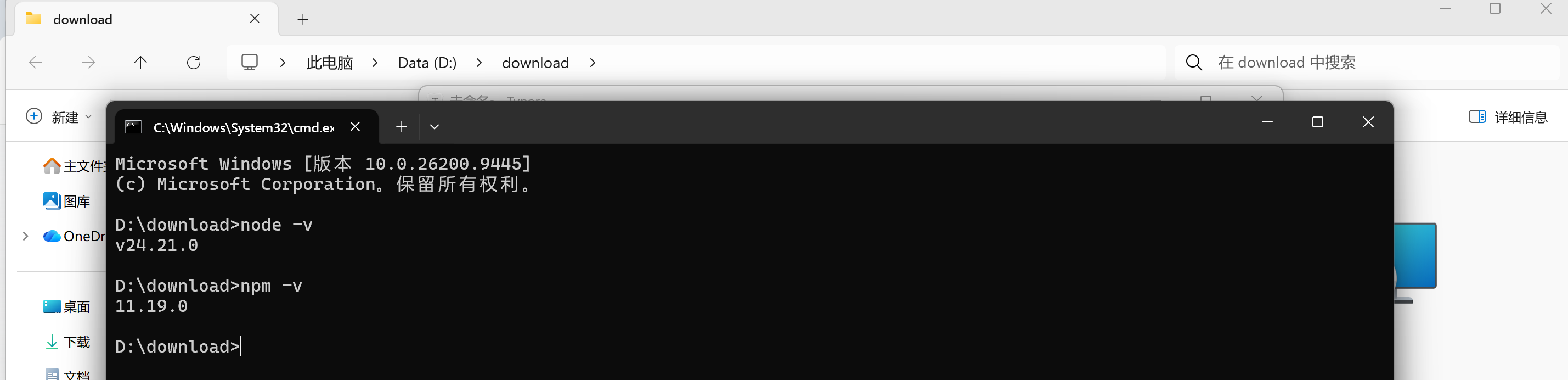
切记,如果你之前按照步骤一或者步骤二打开过 powershell 或者 cmd 窗口,需要先把窗口关掉重新打开。
然后输入命令应该就能看到安装成功的版本号了,之前打开的时候还没安装 node,PATH 环境变量当时还没办法识别 node,关掉重启就好了。
三、安装 claude code
有了 npm 之后,需要先执行下面的命令把源切换到国内镜像。国外要么访问不了,要么很慢。
注意看我下面的截图,我打开的是 CMD 窗口,不是 powershell 窗口,不清楚区别的看 CMD 安装步骤。
npm config set registry https://registry.npmmirror.com
然后执行安装命令:
npm install -g @anthropic-ai/claude-code
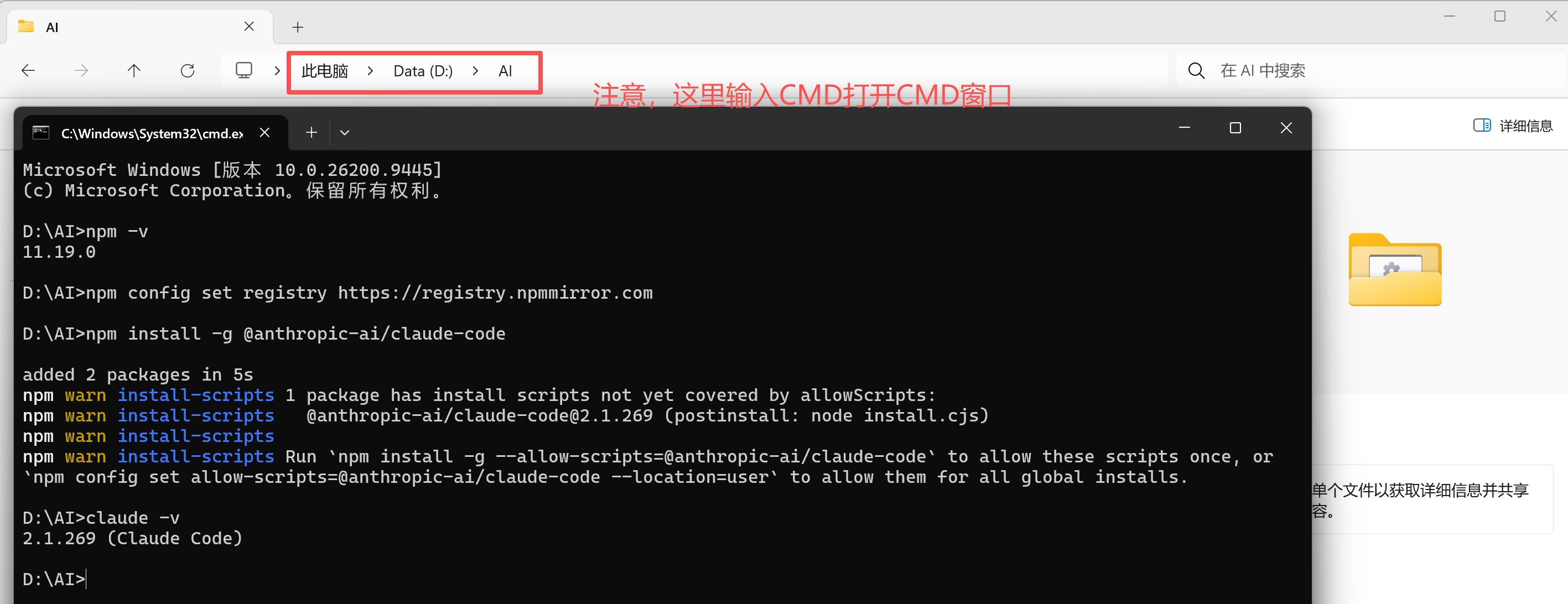
此时,执行 claude -v 就可以看到版本号了,也就是 claude -v 已经安装好了。
四、替换 deepseek api key
如果你直接输入 claude 命令,理论上就可以直接使用了。
但是 claude code 默认使用的是国外的 ANTHROPIC 的域名和 api key,但是咱们又没有,就会报如下的错误。
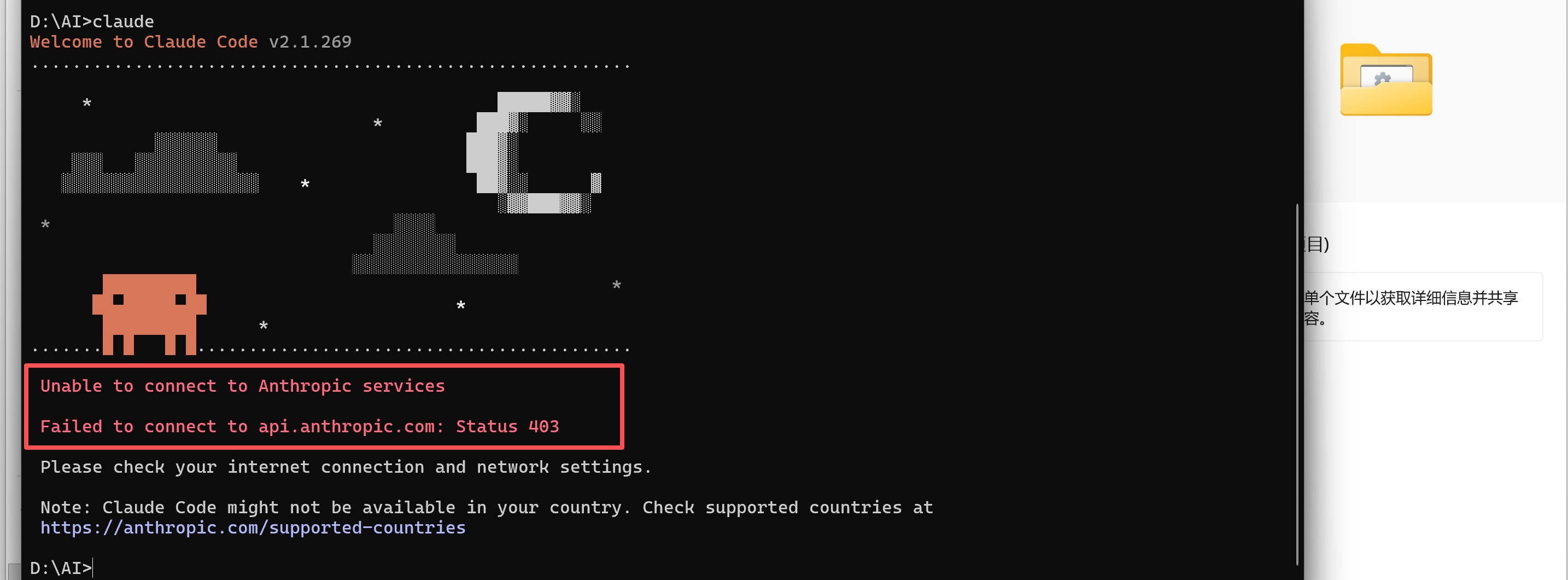
好在之前咱们提前办了一张电话卡,这个时候拿过来就能用了。
在 C:\Users\你的用户名\.claude\settings.json 里配置如下代码
| |
比如当前这个是我的目录 C:\Users\47037\.claude,我没有这个文件,我就新建 settings.json
填写上面的内容,记得把【你的 DeepSeek API Key】替换为上文让你申请的 API key。
如果你没保存或者忘了,重新生成一个就可以。
这时候你重新在 CMD 窗口输入命令 claude,你就会发现,还是不行,和之前一样?
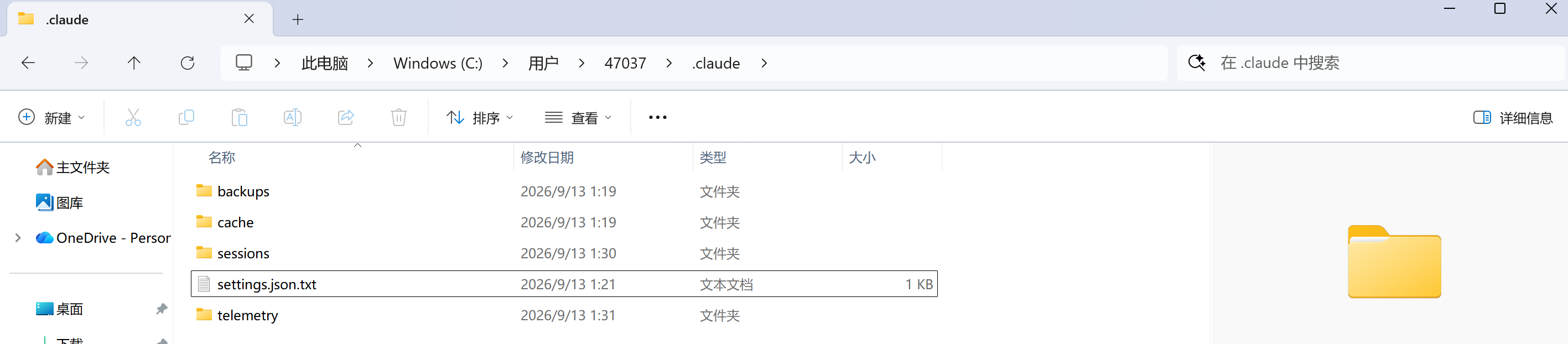
因为我这边创建了 settings.json,但是我忘了打开文件格式,实际上我是 txt 文件,还需要把 .txt 删掉,让他变成 .json 结尾才行。
另外文件名一定要对,不要自己手动输入单词写错,比如写成 setting.json,这种都是不行的。
这时候你在 CMD 窗口输入 CMD 你就会发现来到这个界面
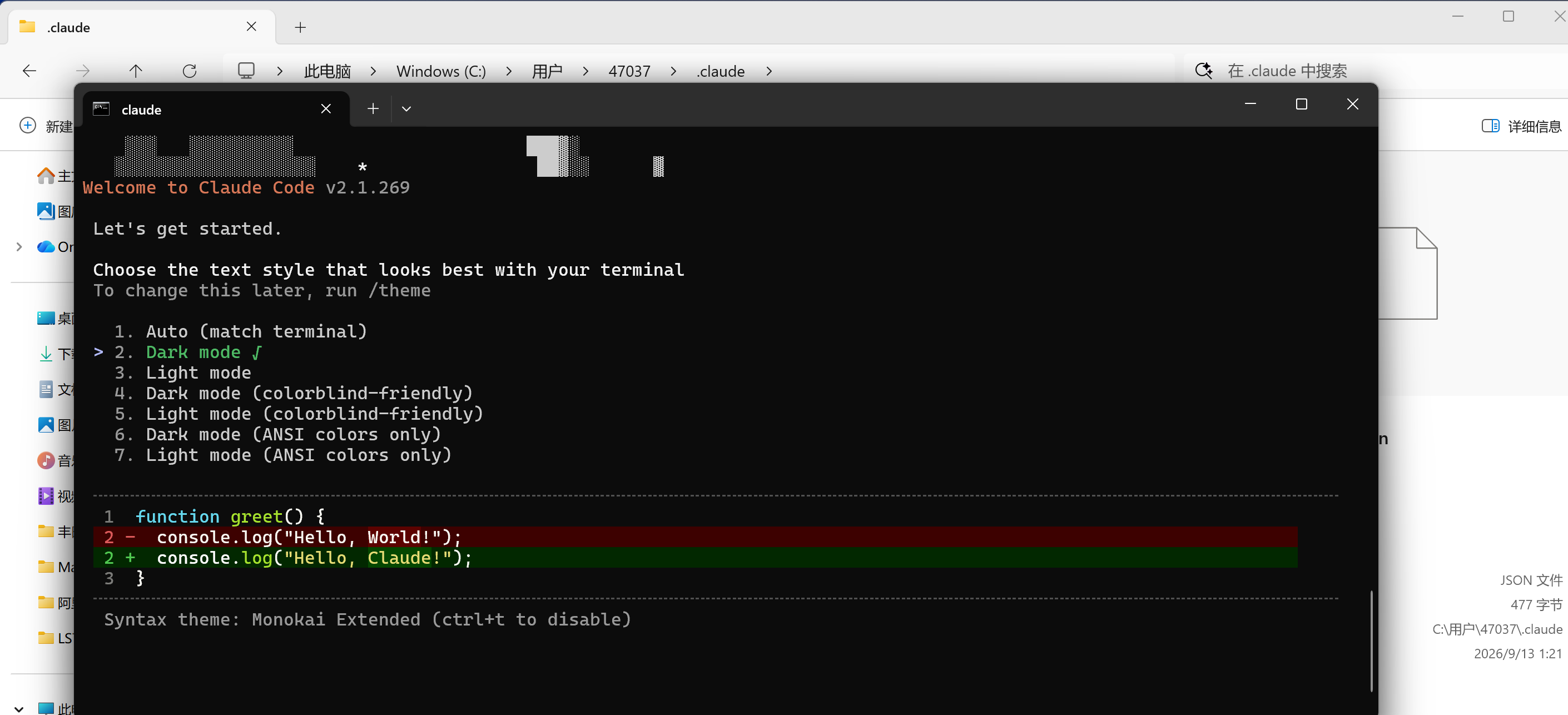
一直点击回车,然后来到这个界面,按住向下箭头选择【Yes,I trust this folder】,然后回车。
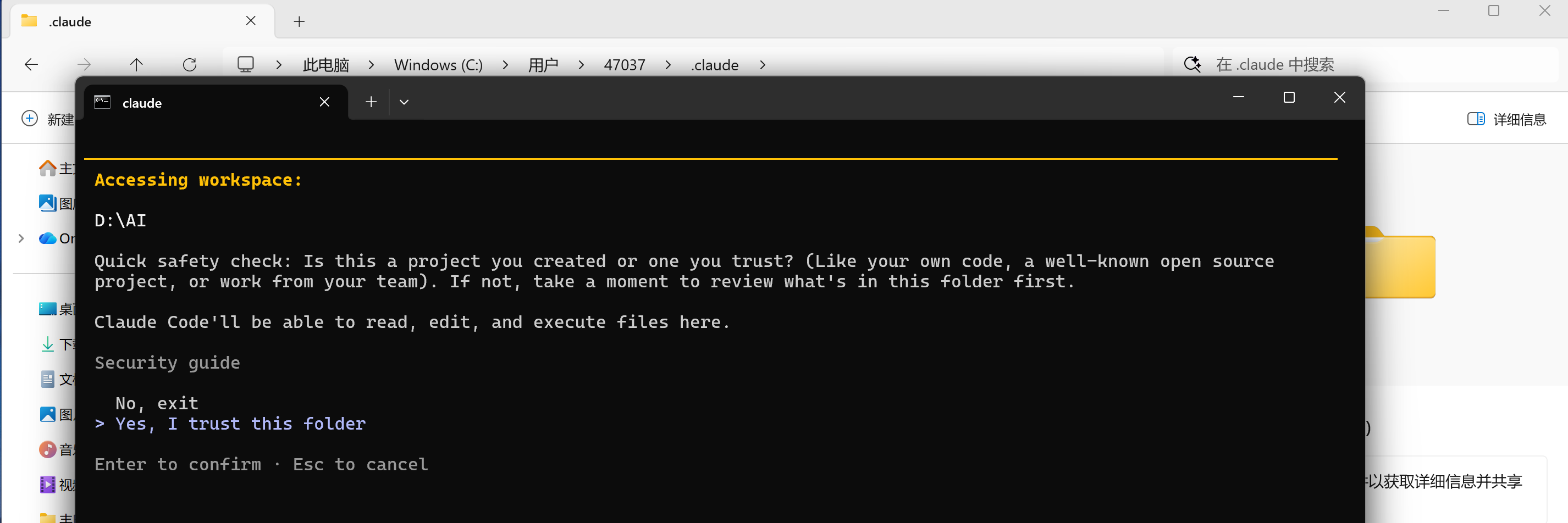
恭喜你,新世界的大门向你敞开:
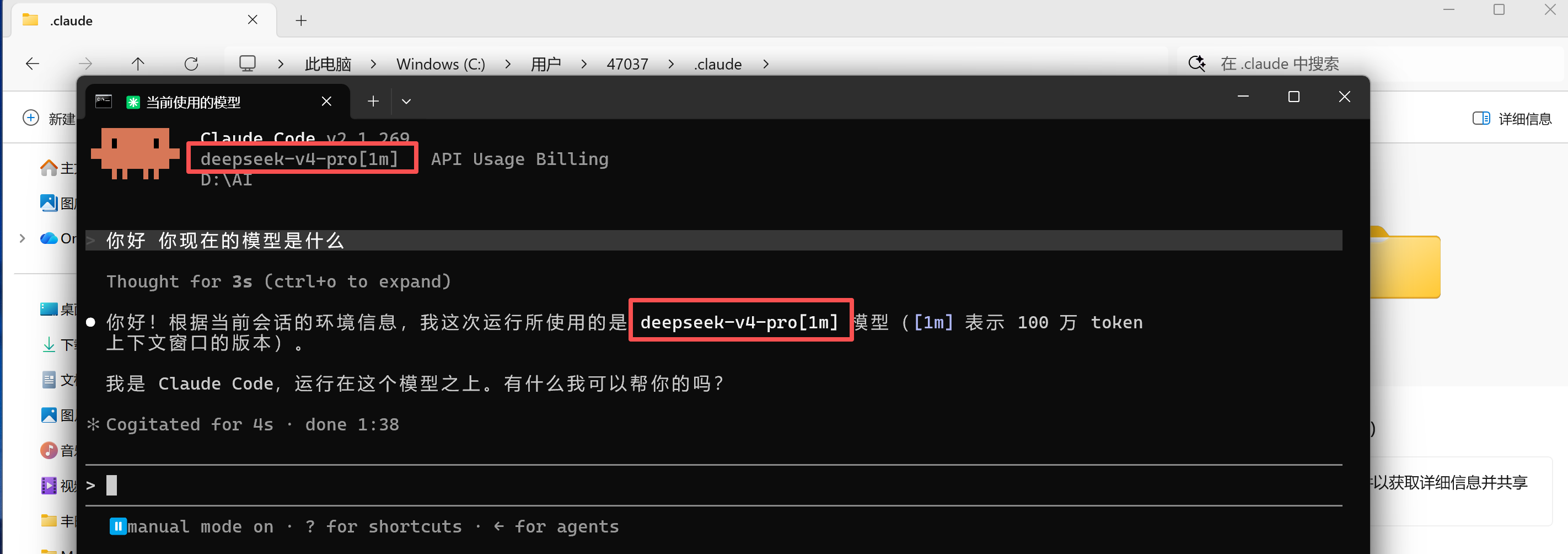
到这里为止,claude code 就已经装好了。
你可以随意向 claude code 问问题,比如怎么制作一个网页,怎么查查知乎的热门话题,怎么运营一个公众号等等等等。
本文的篇幅也比较长,这篇文章就到这吧。
本来想下篇讲怎么安装 codex,其实比 claude code 要简单。
但是想先讲怎么安装 workbuddy,这个是腾讯开发的,安装也很简单,更适合中国宝宝体质。
也有必要讲一讲 claude code 到底怎么用才好玩,真的有用。
所以下一篇文章可能会从上面的两篇文章挑一篇来讲吧。
「AI摸鱼指北」· 上班摸鱼的功夫,顺便变强